
줌잇(ZoomIt)다운로드하고 화면 강의때 바로 사용하는 방법입니다.
ZoomIt은 화면 확대 및 화면에 쓰기 기능을 제공하는 유용한 프로그램입니다. 다운로드 및 사용 방법은 다음과 같습니다.
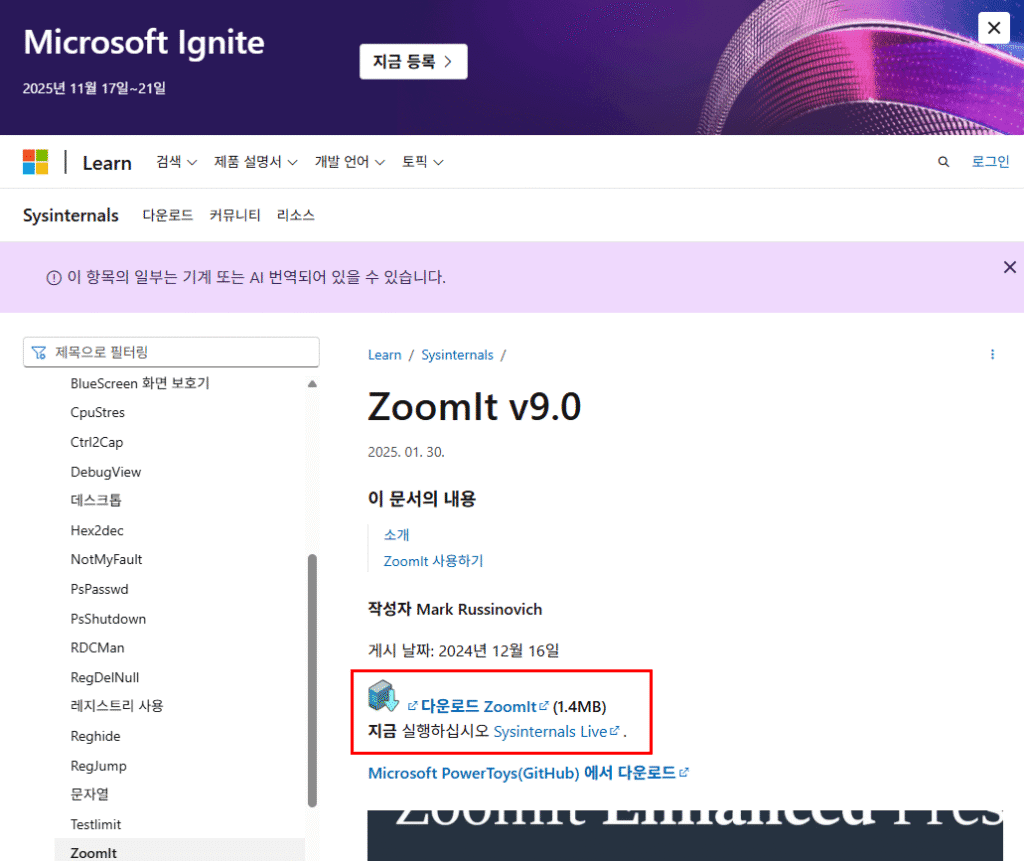
줌잇(ZoomIt)다운로드
- Microsoft Sysinternals 웹사이트에서 ZoomIt을 다운로드할 수 있습니다: ZoomIt 다운로드 또는 대체 다운로드 링크. 페이지에서 “Download ZoomIt”을 클릭하여 다운로드합니다.
- 다운로드한 파일은 압축(.zip) 형태이므로, 압축을 해제한 후
ZoomIt.exe또는ZoomIt64.exe파일을 실행하면 바로 사용할 수 있습니다. 별도의 설치 과정은 없습니다.
화면 강의 사용 방법
ZoomIt은 주로 다음과 같은 기능을 제공하며, 단축키를 사용하여 빠르게 실행할 수 있습니다.
- 화면 확대 (Zoom):
- 단축키:
Ctrl + 1 Ctrl + 1을 누르면 화면이 확대됩니다. 마우스 휠을 위로 굴리면 더 확대되고, 아래로 굴리면 축소됩니다.- 확대된 화면에서 마우스를 움직이면 화면 이동이 가능합니다.
- 원래 화면으로 돌아가려면
Esc키를 누르거나 마우스 오른쪽 버튼을 클릭합니다. Ctrl + 4를 누르면 확대된 상태에서도 클릭과 같은 일반적인 마우스 동작이 가능합니다.
- 단축키:
- 화면 그리기 (Draw):
- 단축키:
Ctrl + 2 Ctrl + 2를 누르면 화면에 그림을 그릴 수 있는 모드로 전환됩니다.- 그리기 모드에서 마우스 왼쪽 버튼을 누른 채로 드래그하면 그림을 그릴 수 있습니다.
- 색상 변경 단축키:
R(빨간색),G(초록색),B(파란색),O(주황색),Y(노란색),P(분홍색). - 선 굵기 변경:
Ctrl키를 누른 채 마우스 휠을 위 또는 아래로 움직이거나, 키보드 방향키 위/아래를 누릅니다. - 직선 그리기:
Shift키를 누른 채 드래그합니다. - 화살표 그리기:
Ctrl + Shift키를 누른 채 드래그합니다. (시작점에 화살표 머리가 생깁니다.) - 사각형 그리기:
Ctrl키를 누른 채 드래그합니다. - 원 그리기:
Tab키를 누른 채 드래그합니다. - 최근 그린 내용 지우기:
Ctrl + Z - 화면에 그린 모든 내용 지우기:
E - 그리기 모드를 종료하려면
Esc키를 누르거나 마우스 오른쪽 버튼을 클릭합니다.
- 단축키:
- 화면 텍스트 입력 (Type):
- 그리기 모드 (
Ctrl + 2)에서T키를 누르면 텍스트를 입력할 수 있습니다. (영문만 지원) - 글자 크기 조절: 키보드 위/아래 방향키 또는 마우스 휠을 사용하여 조절합니다.
- 글꼴 변경: ZoomIt 아이콘을 더블클릭하여 설정을 열고, “Type” 탭에서 “Set Font”를 클릭하여 원하는 글꼴을 선택합니다.
- 그리기 모드 (
- 칠판 (Whiteboard/Blackboard):
- 그리기 모드 (
Ctrl + 2)에서W키를 누르면 흰색 칠판이 나타납니다. - 그리기 모드에서
K키를 누르면 검은색 칠판이 나타납니다. - 칠판 모드에서도 그리기 기능을 동일하게 사용할 수 있습니다. 종료는
Esc키 또는 마우스 오른쪽 버튼 클릭입니다.
- 그리기 모드 (
- 쉬는 시간 타이머 (Break):
- 단축키:
Ctrl + 3 Ctrl + 3을 누르면 쉬는 시간 타이머가 화면에 표시됩니다. 마우스 휠을 사용하여 시간을 조절할 수 있으며, 클릭하면 시작/중지됩니다.
- 단축키:
- 화면 복사 및 저장:
- 그리기 모드에서
Ctrl + C를 누르면 현재 화면을 클립보드에 복사합니다. Ctrl + S를 누르면 현재 화면을 이미지 파일로 저장할 수 있습니다. 저장 경로를 선택할 수 있습니다.
- 그리기 모드에서
ZoomIt은 간단하면서도 효과적으로 화면을 확대하거나 강조 표시를 할 수 있어 강의, 발표, 튜토리얼 등 다양한 상황에서 유용하게 활용될 수 있습니다. 각 기능의 단축키를 익혀두면 더욱 편리하게 사용할 수 있습니다.
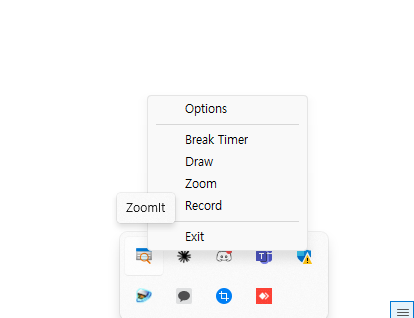
다운로드가 완료되고 나면 화면 오른쪽 하단에 서 줌잇 아이콘을 확인하실 수 있습니다. 또한 단축키를 이용하여 바로 이용이 가능합니다.
따로 실행버튼이나 시작 버튼이 있는것이 아닙니다.
그리고 처음 다운로드를 하고 단축버튼을 이용하여 활용하세요. 아래는 단축버튼을 바로 프린트하여 사용하실수 있는 파일이니 다운로드하시고 사용하세요.