
구글 클라우드 서비스를 사용하다 보면, ‘사용한 만큼만 비용을 낸다’는 말에 안심하고 있다가 예상치 못한 큰 금액을 청구받아 당황하는 경우가 종종 있습니다.
특히 저처럼 Cloud Run에 앱을 배포하고 Gemini API와 같은 AI 서비스를 연동하여 사용하는 분들이라면 더욱 비용 관리가 중요합니다.
오늘은 Google Cloud Console에서 ‘폭탄 요금’을 방지하고 비용을 사전에 관리할 수 있는 3단계 예산 설정 방법을 아주 쉽게 알려드리겠습니다!
🚀 1단계: 비용이 어디서 발생하는지 파악하기
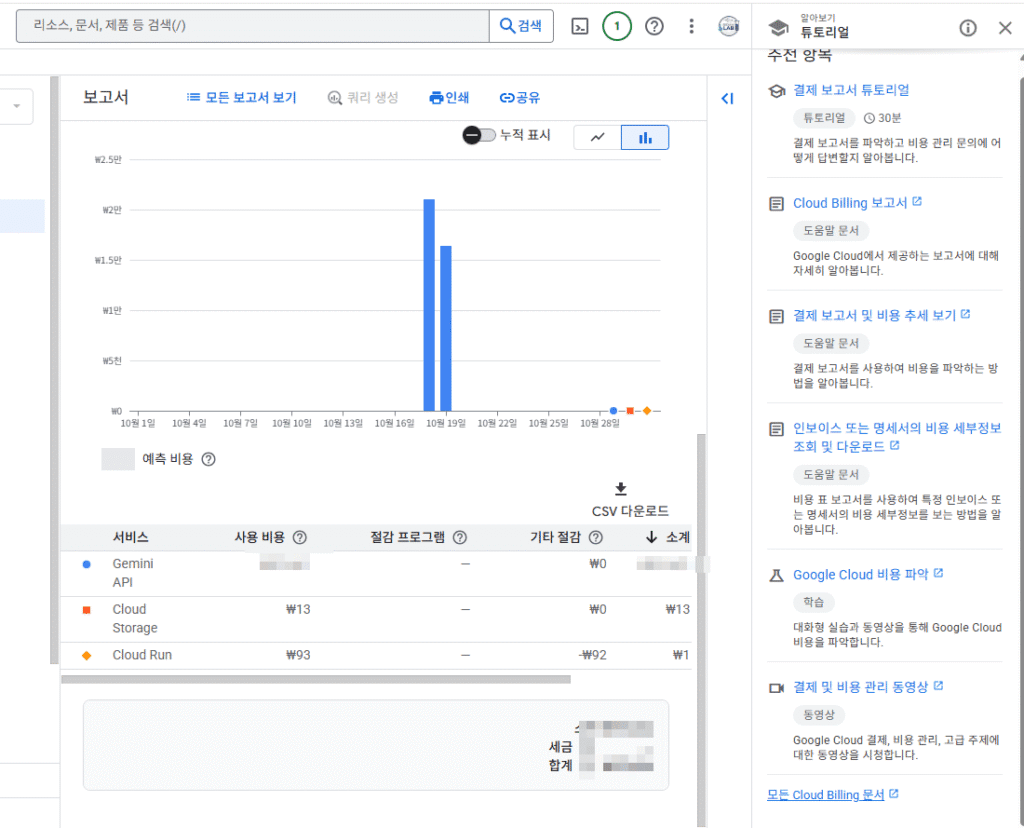
비용을 관리하기 전에, 어떤 서비스가 돈을 쓰고 있는지 알아야 합니다. 특히 AI 기반 앱을 운영한다면, Cloud Run보다 API 호출 비용이 훨씬 클 수 있습니다.
- Google Cloud Console 접속 후 왼쪽 메뉴에서
결제→보고서로 이동합니다. 서비스별로 사용 비용을 확인합니다.- Cloud Run: 앱 실행에 드는 기본 비용입니다. (대부분 무료 할당량으로 해결될 때가 많음)
- Gemini API / Vertex AI API: AI 모델 호출에 드는 비용입니다. (대부분의 AI 앱 주된 비용 발생처)
Google Cloud Console – 예산 및 알림 바로가기 링크 : https://console.cloud.google.com/billing/budgets

💡 핵심: 만약 API 호출 비용이 크다면, 다음 단계에서 API 비용에 초점을 맞춰 예산을 설정해야 합니다.
💰 2단계: ‘예산’을 설정하고 최대 지출 금액 지정하기
예산(Budget)을 설정하면, 설정한 금액을 초과할 경우 알림을 받을 수 있습니다.
- Google Cloud Console 접속 후
결제→예산 및 알림으로 이동합니다. + 예산 만들기버튼을 클릭합니다.- [범위] 설정:
- 이름: 알아보기 쉽게
Gemini API 월별 예산등으로 지정합니다. - 기간:
월별을 선택합니다.
- 이름: 알아보기 쉽게
- [다음] 버튼을 눌러 [금액] 설정으로 이동합니다.
- 예산 유형:
지정된 금액으로 변경합니다. - 대표 금액: 예상하는 월별 최대 허용 지출액 (예: ₩10,000 또는 $10.00)을 입력합니다. (무료 할당량을 초과하는 금액을 설정하는 것이 좋습니다.)
- 예산 유형:
- [다음] 버튼을 눌러 [작업] 설정으로 이동합니다.
🔔 3단계: 알림 기준 및 수신자 설정 (이메일 알림)
예산에 도달했을 때 제때 알림을 받아야 대응할 수 있습니다.
- 알림 기준 (Set alert thresholds):
- 기본 설정된
50%, 90%, 100%를 그대로 두시면, 설정한 예산 금액의 절반, 거의 다 사용했을 때, 그리고 초과했을 때 알림이 옵니다. - 추가 팁: ‘예측 지출’ 기준도 설정하면 해당 월에 예산을 초과할 것으로 예상될 때 미리 알림을 받을 수 있어 좋습니다.
- 기본 설정된
- 알림 관리 (Manage notifications):
- **
결제 관리자 및 사용자에게 이메일 알림**에 체크되어 있는지 확인합니다. - 이 알림을 수신할 이메일 주소가 정확한지 확인하세요.
- **
- 모든 설정을 완료했다면 [저장 (Save)] 버튼을 클릭합니다.
이제 설정하신 예산을 초과하는 지출이 발생하면 즉시 이메일로 알림을 받게 되어, 예상치 못한 청구서 폭탄을 피할 수 있습니다! 클라우드 앱 운영, 이젠 안심하고 시작하세요! 😉
Google Cloud Console – 예산 및 알림 바로가기: https://console.cloud.google.com/billing/budgets